Category Archives: روش تحقیق

چگونه عناوین هر فصل از کتاب یا پایان نامه را طوری تنظیم کنیم که از یک فاصله مشخص (مثلاً ۵  سطر) از لبه بالای کاغذ فاصله داشته باشد.:

چگونه عناوین هر فصل از کتاب یا پایان نامه را طوری تنظیم کنیم که از یک فاصله مشخص (مثلاً ۵  سطر) از لبه بالای کاغذ فاصله داشته باشد.:

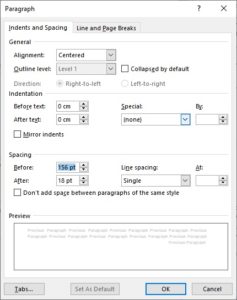
هدینگ ۱ (Heading 1) را modify کنید. در پنجره باز شده، در تب Format، گزینه Paragraph را بزنید. در تب Indents and Spacing  زیر Spacing گزینه Befor را روی ۱۵۶ قرار دهید.

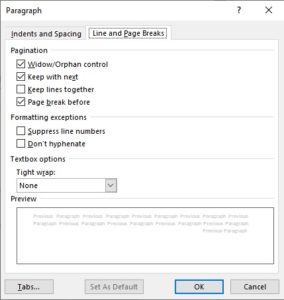
در تب Line and Page Breaks گزینه های زیر را حتما تیک بزنید.

Widow/Orphan Control
Keep With Next
Page Break Before

نکته بسیار مهم: حتما باید هر فصل را از فصل دیگر با Section breaks (Next Page) جدا نمود. اگر این مورد را انجام ندهید، فقط اولین عنوان با هدینگ ۱ از ۵ سانتی متری بالای صفحه شروع می‌شود ولی بقیه عناوین با هدینگ ۱ از اول صفحه شروع خواهند شد.

وقتی تیک Page break before را می‌زنید و همزمان Space Before = 198 pt (۷ سانتی‌متر) می‌گذارید، در Microsoft Word برای همهٔ Heading 1‌هایی که در اثر Page break before به صفحهٔ جدید می‌روند، Word به‌طور پیش‌فرض مقدار Space Before را نادیده می‌گیرد و به‌جای آن از Top Margin صفحه استفاده می‌کند، به‌استثنای اولین Heading 1 سند (یا اولین Heading 1 بعد از Section Break) که هنوز در همان صفحهٔ اول است و Space Before برایش اعمال می‌شود.

به همین دلیل فقط اولی ۵ سانتی‌متر فاصله دارد و بقیه می‌چسبند به بالای صفحه.

فقط کافی است یک تنظیم خیلی کوچک اضافه کنید:

  1. Heading 1 را دوباره Modify کنید.
  2. Format سپس Paragraph…
  3. تب Line and Page Breaks
  4. علاوه بر تیک Page break before، تیک گزینهٔ زیر را هم حتماً بزنید: ☑ Keep with next (این گزینه خیلی مهم است!)
  5. تب Indents and Spacing → Space Before را همچنان ۱۵۶ pt (یا ۵ cm) بگذارید.
  6. OK → OK کنید.

حالا چه اتفاقی می‌افتد؟ وقتی «Keep with next» فعال باشد، Word دیگر Space Before را در بالای صفحهٔ جدید حذف نمی‌کند و دقیقاً همان ۷ سانتی‌متر را برای همهٔ Heading 1ها (حتی دوم، سوم، …) اعمال می‌کند.

درج علایم آمار در ورد: درج علامت بار و هَت روی حروف مثل x̅ و q̂

اگر به طور پیوسته نیاز دارید که از عبارتهای آماری مثل q̂ و یا x̅ در فایل ورد استفاده کنید می‌توانید از ترفند زیر کمک بگیرید تا به سرعت تایپتان را پیش ببرید:

مراحل لازم برای ایجاد کلید میانبر در تایپ سریع x̅:
  1. ابتدا حرف x را تایپ کنید
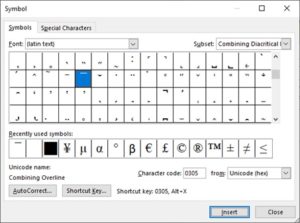
  2. پنجره نمادها (Symbol) را باز کنید. یعنی در تب Insert وارد گزینه Symbol و سپس More Symbols شوید.
  3. در قسمت Font گزینه Times New Roman را انتخاب کنید.
  4. در قسمت Subset گزینه Combining Siarictical Marks را بزنید.
  5. در ناحیه From گزینه Unicode (hex) را انتخاب نمایید.
  6. در قسمت Character Code عدد ۰۳۰۵ را انتخاب کنید.
  7. دکمه Shortcut Key را بزنید.
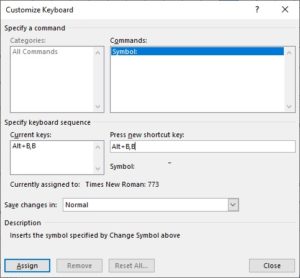
  8. نشانگر موس را در کادر Press new shortcut key قرار دهید و در حالی که کلید Alt را نگه داشته‌اید دو بار بر روی کلید B کلیک کنید.
  9. در پایان روی گزینه Assigne زده و از این پنجره و پنجره Symbole خارج شوید.
  10. اکنون در محیط ورد برای تایپ x̅ کافیست که x را تایپ کنید و سپس درحالی که کلید Alt را نگه داشته‌اید، روی کلید B دو بار کلیک کنید (یعنی استفاده از کلیدهای ترکیبی Alt+B,B) و تمام. شما x̅ را خواهید داشت.

مراحل لازم برای ایجاد کلید میانبر در تایپ سریع q̂:

کافی است که تمام مراحل بالا را طی کنید با این تفاوت که در قسمت Character Code باید عدد ۰۳۰۲ را انتخاب کنید و در کادر Press new shortcut key در حالی که کلید Alt را نگه داشته‌اید دو بار بر روی کلید H کلیک کنید. در واقع کلید میانبر برای درج علامت هَت روی حروف انگلیسی، از کلیدهای ترکیبی Alt+H,H استفاده خواهید کرد.

چیدمان راست به چپ فهرست مطالب در متون فارسی

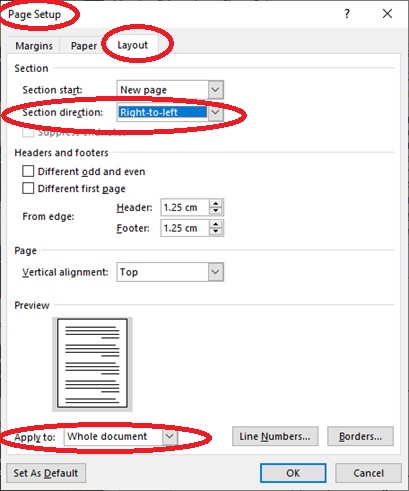
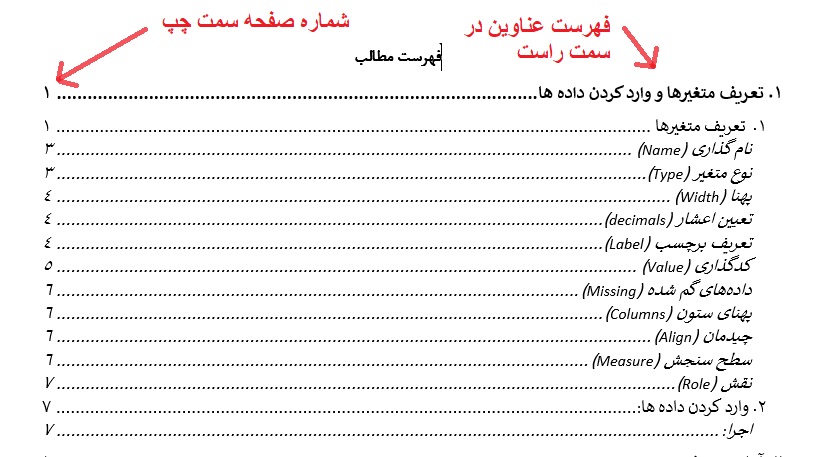
هنگام درج فهرست مطالب با استفاده از گزینه Table of Contents در پایان نامه، کتاب، جزوه یا مقاله فارسی، برای این که عناوین در سمت راست و شماره صفحه در سمت چپ قرار گیرد، باید از قسمت تنظیم صفحه (Page Setup)، تب Layout را انتخاب کرده، و جهت Section Direction را راست به چپ (Right-to-Left) انتخاب کرده، و در Apply to گزینه Whole document را انتخاب نمایید.

Layout => Margins => Custom Margins => Page Setup => Layout => Section direction: Right-to-left


تغییر چیدمان پاورقی (چپ به راست) در Word

در نرم افزار ورد (Word)


اگر متن نوشتارتان فارسی است و  خط جداکننده پاورقی (Footnote Separator) در سمت راست پایین صفحه قرار دارد و می‌خواهید آن را به سمت چپ منتقل کنید تا بتوانید کلمات انگلیسی را از چپ به راست تایپ کنید و خط جدا کننده نیز در چپ و بالای کلمات پاورقی قرار گیرد، مراحل زیر را انجام دهید (برای برعکس کردن این حالت نیز باید تا حدودی مشابه همین مراحل پیش بروید):


  1. ابتدا روی قسمت پاورقی دو بار کلیک کنید و سپس دکمه های Ctrl و Shift سمت جپ را همزمان بزنید تا کلمات تایپ شده به صورت چپ به راست شوند.
  2. سپس به تب View رفته و نمایش صفحه را به صورت پیش نویس یا همان Draft درآورید.
  3. آنگاه به تب References رفته، گزینه درج پاورقی (Insert Footnote) را بزنید.
  4. اکنون در پایین صفحه از بین گزینه ای Footnotes، گزینه جداکننده پاورقی (Footnote Separator) را انتخاب کنید و سپس روی خط کلیک کنید. در ادامه، دکمه های Ctrl و Shift سمت جپ را همزمان بزنید تا خط جداکننده به سمت چپ انتقال یابد.
  5. حال، به تب نمایش صفحه (View) رفته و گزینه نمایش چاپی (Print Layout) را انتخاب کنید تا صفحه به حالت عادی در آید.